Domain druckgefühl.de kaufen?
Wir ziehen mit dem Projekt
druckgefühl.de um.
Sind Sie am Kauf der Domain
druckgefühl.de interessiert?
domain@kv-gmbh.de · 0541-91531010
Domain druckgefühl.de kaufen?
Wie entferne ich den Text von einem Screenshot auf Snapchat?
Es gibt keine offizielle Möglichkeit, den Text von einem Screenshot auf Snapchat zu entfernen. Wenn du den Text entfernen möchtest, könntest du versuchen, eine Bildbearbeitungssoftware zu verwenden, um den Text zu übermalen oder zu retuschieren. Beachte jedoch, dass das Bearbeiten von Screenshots gegen die Nutzungsbedingungen von Snapchat verstoßen kann. **
Verliert ein Bild durch einen Screenshot an Qualität?
Ein Bild verliert normalerweise keine Qualität, wenn es durch einen Screenshot aufgenommen wird. Ein Screenshot ist eine digitale Kopie des Bildschirminhalts und daher sollte die Qualität des Bildes unverändert bleiben. Allerdings kann die Auflösung des Screenshots von der ursprünglichen Auflösung des Bildes abweichen, was zu einer geringeren Bildqualität führen kann. **


Ähnliche Suchbegriffe für Screenshot
Top-Angebote
Produkte zum Begriff Screenshot:
-
Markt & Technik 88073 Snap PRO 26 Windows Screenshot-SoftwareDer Screenshot-Profi für maximale Produktivität Snap Pro 26 ist das ultimative Werkzeug, um Ideen, Fehler oder Anleitungen visuell festzuhalten. Der entscheidende Vorteil: Mit der neuen Live-Edit-Funktion platzieren Sie Pfeile, Texte und Markierungen bereits während der Aufnahme - das spart mühsame Nachbearbeitung. Ob Sie komplexe Tabellen über mehrere Bildschirmseiten hinweg erfassen oder hochauflösende 4K-Videos für Ihr Team erstellen möchten, Snap Pro 26 liefert professionelle Ergebnisse auf Knopfdruck.19,99 €*Versand: 5,95 €Sichere Weiterleitung zum Anbieter
-
Heitmann, Friedhelm: Wortschatz & Ausdruck Erweiterung & Festigung in Sprache und SchriftWortschatz & Ausdruck Erweiterung & Festigung in Sprache und Schrift , Dieses umfassende Arbeitsheft für die Sekundarstufe, geeignet für die Klassen 5 bis 10, bietet eine Vielzahl an Übungen und Aufgaben, die gezielt darauf abzielen, die Sprachkompetenz der Schüler zu stärken und ihre Fähigkeiten in der Schriftsprache zu verbessern. Die Arbeitsblätter sind ideal für den selbstständigen Einsatz im Unterricht, zum Üben zu Hause oder zur gezielten individuellen Förderung. Dank der beigefügten Lösungen können die Schüler ihre Aufgaben selbstständig kontrollieren und so ihren Fortschritt eigenverantwortlich verfolgen. Eine fundierte Sprach- und Schreibkompetenz sowie ein umfangreicher Wortschatz sind die Grundlage, um Texte sicher zu verstehen und sich sowohl mündlich als auch schriftlich klar auszudrücken. Dieses Arbeitsheft konzentriert sich auf die Erweiterung und Festigung des Wortschatzes sowie die Verbesserung der Ausdrucksfähigkeit in der deutschen Sprache. Es vermittelt essenzielle Grammatikkenntnisse und weiterführendes Wissen zu Verben, Nomen und Adjektiven, während gleichzeitig die Rechtschreibung durch gezielte Aufgaben gefördert wird. Die Arbeitsblätter sind vielfältig einsetzbar und decken verschiedene Leistungsniveaus ab, sodass sie den unterschiedlichen Bedürfnissen und Vorkenntnissen der Schüler gerecht werden. Spielerisches Lernen wird hier besonders betont: Durch interaktive Lernspiele und abwechslungsreiche Übungen wird die Sprachkompetenz auf kreative Weise gestärkt. Dies motiviert die Schüler, sich intensiv mit der deutschen Schriftsprache auseinanderzusetzen, ohne dass der Spaß am Lernen zu kurz kommt. Die Kopiervorlagen haben sich in der Praxis bewährt und können flexibel in verschiedenen Klassenstufen eingesetzt werden. Ob es um die gezielte Wortschatzarbeit geht, die Vertiefung der Kenntnisse in Grammatik, Rechtschreibung oder die systematische Textarbeit - dieses Material bietet zahlreiche Möglichkeiten, die sprachlichen Fähigkeiten der Schüler zu fördern. Die vielseitigen Übungen lassen sich auch problemlos in Auszügen verwenden, um spezifische Themen wie Fremdwörter oder schwierige Wortbedeutungen gezielt zu behandeln. Besonders hervorzuheben ist, dass die Arbeitsblätter so konzipiert sind, dass sie sowohl im Rahmen des regulären Unterrichts als auch in Vertretungsstunden oder in der Freiarbeit effektiv genutzt werden können. Die Kombination aus theoretischen Erklärungen und praxisnahen Übungen garantiert den Lernerfolg und ermöglicht eine nachhaltige Festigung der Sprachfähigkeiten. Die beigefügten Lösungen bieten nicht nur eine wertvolle Selbstkontrolle, sondern unterstützen die Schüler auch bei der eigenständigen Fehleranalyse und Korrektur. Dadurch wird das selbstständige Arbeiten gefördert, und die Schüler erhalten die Möglichkeit, ihre Sprach- und Schreibfähigkeiten kontinuierlich zu verbessern. Insgesamt bietet dieses Arbeitsheft eine ideale Grundlage für den gezielten Ausbau des Wortschatzes, die systematische Wortschatzarbeit und die Stärkung der Grammatikkenntnisse. Es trägt maßgeblich dazu bei, die Ausdrucksfähigkeit der Schüler zu fördern und ihre Sprachkompetenz im schulischen und alltäglichen Kontext zu verbessern. 92 Seiten, mit Lösungen , Zündkabel & Zündkabelstecker > Elektrik & Zündungen , Erscheinungsjahr: 201101, Produktform: Leinen, Autoren: Heitmann, Friedhelm, Seitenzahl/Blattzahl: 82, Keyword: Schreibkompetenz; Kopiervorlagen; Klasse 6; Sekundarstufe; Klasse 8; Freies Schreiben; Ausdrucksvermögen; Sprachkompetenz; Deutschunterricht; Freiarbeit; Klasse 7; Klasse 9; Stationenlernen; Klasse 10; Klasse 5, Fachschema: Deutsch / Lehrermaterial, Bildungsmedien Fächer: Deutsch/ Kommunikation, Fachkategorie: Unterrichtsmaterialien, Sprache: Deutsch, Bildungszweck: für die Sekundarstufe I, Interesse Alter: empfohlenes Alter: ab 10 Jahre, Altersempfehlung / Lesealter: 18, ab Alter: 10, Warengruppe: HC/Schulbücher/Unterrichtsmat./Lehrer, Fachkategorie: Schule und Lernen: Muttersprache: Rechtschreibung und Wortschatz, Text Sprache: ger, UNSPSC: 49019900, Warenverzeichnis für die Außenhandelsstatistik: 49019900, Verlag: Kohl Verlag, Verlag: Kohl Verlag, Verlag: KOHL VERLAG Der Verlag mit dem Baum, Länge: 297, Breite: 210, Höhe: 10, Gewicht: 293, Produktform: Gebunden, Genre: Schule und Lernen, Genre: Schule und Lernen, Herkunftsland: DEUTSCHLAND (DE), Katalog: deutschsprachige Titel, Katalog: Gesamtkatalog, Katalog: Lagerartikel, Book on Demand, ausgew. Medienartikel, Relevanz: 0012, Tendenz: +1, Unterkatalog: AK, Unterkatalog: Bücher, Unterkatalog: Hardcover, Unterkatalog: Lagerartikel, Unterkatalog: Schulbuch, WolkenId: 121552825,80 €*Versand: 0,00 €Sichere Weiterleitung zum Anbieter
-
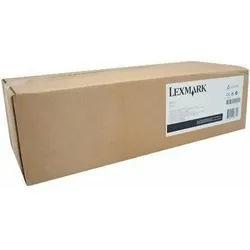
Lexmark Druckbild-Transfereinheit, Drucker ZubehörDas Wartungsset ITU 300K ist eine originale Drucker-Bildübertragungseinheit, die für zuverlässige Leistung in kompatiblen Lexmark-Druckermodellen entwickelt wurde. Diese essentielle Wartungskomponente gewährleistet konsistente Druckqualität durch Aufrechterhaltung der korrekten Bildübertragungsfunktionalität innerhalb des Drucksystems. Sie ist kompatibel mit mehreren Lexmark-Druckerserien, darunter CX 920 de, XC 9235 dte, CS 921 de, XC 9235 de, CX 921 de, CS 921 dh, XC 9235 dxe, XC 9225 und die XC 9235 Serie. Das Set trägt die Herstellerteilenummer 41X1593 und wird von Lexmark hergestellt, um perfekte Kompatibilität und optimale Leistung zu gewährleisten. Als originale Lexmark-Komponente hält diese Bildübertragungseinheit die ursprünglichen Spezifikationen und Qualitätsstandards des Druckers ein. Der regelmässige Austausch der Bildübertragungseinheit hilft, Druckqualitätsprobleme wie schwachen Druck, Streifen oder ungleichmässige Tonerauftragung zu verhindern. Das Wartungsset unterstützt die langfristige Zuverlässigkeit des Druckers und hilft, konsistente Ausgabequalität über verschiedene Druckanwendungen hinweg aufrechtzuerhalten. Die korrekte Installation dieser Komponente trägt zum gesamten Wartungsplan des Druckers bei und hilft, die operative Lebensdauer kompatibler Lexmark-Drucksysteme zu verlängern. Dieses Ersatzteil ist essenziell für die Aufrechterhaltung professioneller Druckqualität in Büroumgebungen, in denen konsistente Dokumentenausgabe erforderlich ist.703,49 €*Versand: 0,00 €Sichere Weiterleitung zum Anbieter


-
Wo kann ich die Druck-Taste und die Screenshot-Taste finden?
Die Druck-Taste (auch PrtScn oder Print Screen genannt) befindet sich normalerweise in der oberen rechten Ecke der Tastatur. Die Screenshot-Taste kann je nach Gerät variieren. Auf einigen Tastaturen gibt es eine spezielle Screenshot-Taste, auf anderen Geräten musst du möglicherweise die Fn-Taste zusammen mit der Druck-Taste verwenden, um einen Screenshot zu erstellen. **
-
Warum druckt der Drucker keine Tinte auf das Papier?
Es gibt mehrere mögliche Gründe, warum der Drucker keine Tinte auf das Papier druckt. Es könnte sein, dass die Tintenpatronen leer oder verstopft sind und ausgetauscht oder gereinigt werden müssen. Es könnte auch ein Problem mit den Druckereinstellungen oder der Verbindung zwischen dem Drucker und dem Computer geben. Es ist ratsam, die Fehlermeldung des Druckers zu überprüfen und gegebenenfalls den technischen Support des Druckerherstellers zu kontaktieren. **
-
Wie kann man den übermalten Text auf einem Screenshot sichtbar machen?
Um den übermalten Text auf einem Screenshot sichtbar zu machen, gibt es verschiedene Möglichkeiten. Eine Möglichkeit ist es, den übermalten Bereich mit einem Bildbearbeitungsprogramm zu selektieren und dann die Deckkraft oder den Modus des übermalten Bereichs zu ändern. Dadurch wird der übermalte Text möglicherweise wieder sichtbar. Eine andere Möglichkeit ist es, den Screenshot in einem Texterkennungsprogramm zu öffnen, das den übermalten Text erkennen und wiederherstellen kann. **
-
Wie kann ich auf einem Screenshot Striche über einem Text entfernen?
Um Striche über einem Text auf einem Screenshot zu entfernen, kannst du verschiedene Bildbearbeitungsprogramme verwenden. Öffne den Screenshot in einem Programm wie Adobe Photoshop oder GIMP und wähle das Werkzeug zum Entfernen von Objekten oder das Reparaturwerkzeug aus. Markiere den Bereich mit den Strichen und klicke auf "Löschen" oder "Reparieren", um die Striche zu entfernen. Speichere das bearbeitete Bild anschließend ab. **


Kann ich einen Screenshot einer Internetquelle als Ausdruck in meiner Facharbeit verwenden?
Ja, du kannst einen Screenshot einer Internetquelle als Ausdruck in deiner Facharbeit verwenden. Es ist jedoch wichtig sicherzustellen, dass der Screenshot klar und lesbar ist und alle relevanten Informationen enthält. Vergiss nicht, die Quelle des Screenshots in deiner Arbeit anzugeben. **
Wie kann man einen Screenshot machen, ohne die Druck-Taste zu verwenden?
Es gibt verschiedene Möglichkeiten, einen Screenshot ohne die Druck-Taste zu machen. Eine Möglichkeit ist die Verwendung von Tastenkombinationen wie "Windows + Shift + S" auf einem Windows-Computer oder "Command + Shift + 4" auf einem Mac. Eine andere Möglichkeit ist die Verwendung von speziellen Screenshot-Tools oder -Programmen, die auf dem Betriebssystem installiert sind oder heruntergeladen werden können. **
Top-Angebote
Produkte zum Begriff Screenshot:
-
ABBYY Screenshot ReaderABBYY Screenshot Reader mehr als nur Screenshots Text und Tabellen ohne Abtippen erfassen Erstellen Sie "Schnappschüsse" von Bildern und Texten aus geöffneten Dokumenten, Dateimenüs, Webseiten, Präsentationen oder PDF-Dateien mit nur wenigen Klicks. Mit ABBYY Screenshot Reader können Sie Textpassagen aus Bildern, Grafiken, Videos, PDFs und anderen bildbasierten Formaten ausschneiden und sie in editierbaren Text umwandeln, um sie ganz ohne Abtippen in andere Dokumente (z.B. Microsoft PowerPoint, Word oder Excel) einzufügen oder als Grafikdateien abzuspeichern. Erstellen von Screenshots mit ABBYY Screenshot Reader Screenshots vom Bildschirm erstellen und speichern Fehlermeldungen erfassen und verschicken Screenshots in Präsentationen und Berichte einfügen Screenshots in Handbüchern und Anleitungen verwenden Screenshots in durchsuchbaren Text umwandeln mit ABBYY Screenshot Reader Informationen in Berichte einfügen Einfaches Ausdrucken von Anfahrtsbeschreibungen Listen von Webseiten als Tabellen speichern Ausschneiden von Textstellen aus Grafikdateien Erstellen Sie mit wenigen Klicks "Schnappschüsse" von Bildern und Text aus geöffneten Dokumenten, Dateimenüs, Webseiten, Präsentationen, Flash-Inhalten oder PDF-Dateien. ABBYY Screenshot Reader wandelt den Text in jedem Bild, das Sie von Ihrem Bildschirm aufgenommen haben, in ein editierbares Format um, ohne dass Sie ihn neu eingeben müssen - so können Sie ihn ganz einfach in digitalen Dokumenten, E-Mails oder Berichten wiederverwenden. Das Programm unterstützt mehr als 180 Sprachen mit hervorragender Erkennungsgenauigkeit. Vorteile durch ABBYY Screenshot Reader Einfach zu bedienen Auf dem Hauptbildschirm des Programms können Sie einen Bereich für den Screenshot und ein Ausgabeformat auswählen. Der Screenshot Reader kann so eingestellt werden, dass er bei jedem Start automatisch gestartet wird und Sie ihn immer zur Hand haben. Eine Vielzahl von Speicherformaten Mit ABBYY Screenshot Reader können Sie Bild-Screenshots im JPEG-, Bitmap- oder PNG-Format speichern. Text-Screenshots können als bearbeitbare Texte in den Formaten .RTF, .TXT, .DOC oder .XLS gespeichert werden. ABBYY OCR-Technologie Unterstützt durch die preisgekrönte ABBYY OCR-Technologie (Optical Character Recognition), die Papierdokumente und Bilder in bearbeitbare elektronische Formate mit höchster Genauigkeit umwandelt. Hauptmerkmale zu ABBYY Screenshot Reader Erfassen von Bildschirmfotos Erfassen Sie einen interessanten Teil des Bildschirms und speichern Sie ihn als Bild oder teilen Sie ihn mit Ihren Freunden. Markieren Sie einfach einen bestimmten Teil des Bildschirms mit ABBYY Screenshot Reader und senden Sie ihn als Bild per E-Mail oder Messenger oder speichern Sie ihn auf Ihrem Computer. Screenshot-Bilder in Text umwandeln Wenn Sie Text aus einer Bilddatei, einer Website, einer Präsentation oder einer PDF-Datei übernehmen möchten, können Sie Textbereiche schnell in bearbeitbaren Text umwandeln, den Sie direkt in eine geöffnete Anwendung einfügen, bearbeiten oder als Microsoft® Word- oder Excel®-Dokument speichern können. Einfügen eines Bildes in Dokumente mit ABBYY Screenshot Reader Bereiten Sie kleinformatige Bilder für Ihre Präsentationen, Berichte und andere Dokumente vor. Öffnen Sie das Bild, erstellen Sie den Screenshot, kopieren Sie ihn in die Zwischenablage und fügen Sie ihn dann mit den Tasten STRG+V oder der Funktion "Einfügen" in das Dokument ein. Text und Tabellen extrahieren Extrahieren Sie Text aus Broschüren und Prospekten, die nur als Grafik vorliegen: Markieren Sie einen Textabschnitt und er wird automatisch als bearbeitbare Information in Microsoft Word geöffnet. Wandeln Sie Bildtabellen in bearbeitbare Excel-Arbeitsblätter um. Funktionen: Erfassen Sie mit ABBYY Screenshot Reader zwei Arten von Screenshots: Bilder und Texte Herkömmliche Programme zum Erfassen von Screenshots erstellen ein Bild des Programmfensters oder des ausgewählten Bildschirmbereichs. Mit ABBYY Screenshot Reader haben Sie die Wahl: Sie können entweder herkömmliche „Bild-Screenshots“ von Ihrer Desktop-Anwendung, Webseite, Präsentation oder Ihrem Dokument machen oder Textstellen aus Grafikdateien in bearbeitbaren Text umwandeln und „Text-Screenshots“ erstellen. Bild-Screenshots Mit ABBYY Screenshot Reader können Sie ganz einfach Screenshots von Bildern erstellen, um diese mit anderen auszutauschen oder in Präsentationen, Schulungs-materialien oder anderen Dokumenten zu verwenden. Dabei können Sie einen ausgewählten Bildschirmbereich, ein komplettes Fenster oder Ihren gesamten Desktop erfassen. Mit der erweiterten Funktion „Zeitgesteuerter Bildschirm" haben Sie sogar die Möglichkeit, einen Screenshot mit 5-sekündiger Verzögerung anzufertigen, damit Sie den Bildschirm „vorbereiten" können – z.B. um die erforderlichen Menüs zu öffnen, wenn Sie eine Softwaredokumentation erstellen. Text-Screenshots Sie möchten Text aus einer Bilddatei, Webseite, Präsentation oder einem PDF-Dokument erfassen? Die Textdat...11,95 €*Versand: 0,00 €Sichere Weiterleitung zum Anbieter
-
Abbyy Screenshot Reader, DownloadAbbyy Screenshot Reader Normal 0 21 false false false DE X-NONE X-NONE /* Style Definitions */ table.MsoNormalTable {mso-style-name:"Normale Tabelle"; mso-tstyle-rowband-size:0; mso-tstyle-colband-size:0; mso-style-noshow:yes; mso-style-priority:99; mso-style-parent:""; mso-padding-alt:0cm 5.4pt 0cm 5.4pt; mso-para-margin-top:0cm; mso-para-margin-right:0cm; mso-para-margin-bottom:8.0pt; mso-para-margin-left:0cm; line-height:107%; mso-pagination:widow-orphan; font-size:11.0pt; font-family:"Calibri",sans-serif; mso-ascii-font-family:Calibri; mso-ascii-theme-font:minor-latin; mso-hansi-font-family:Calibri; mso-hansi-theme-font:minor-latin; mso-fareast-language:EN-US;} Mit Abbyy Reader fertigen Sie nicht nur schnell und einfach Screenshots der dargestellten Inhalte an. Vielmehr überzeugt Screenshot Reader durch die Umwandlung von nicht editierbarem Text in Grafiken, PDFs oder aus anderen Formaten in editierbaren Text. Mit Hilfe der Umwandlung in editierbaren Text lassen sich Textpassagen ohne erforderliches Abtippen in andere Dokumente übertragen, bearbeiten und abspeichern. Hierbei überzeugt Abbyy Screenshot Reader neben der einfachen, intuitiven und bedienerfreundlichen Oberfläche auch durch die preisgekrönte Abbyy OCR- Technologie, welche präzise Papierdokumente in digitale Formate umwandelt. Systemanforderungen Betriebssystem Microsoft® Windows® 11/10 / 8.1 / 8 / 7 Microsoft Windows Server® 2016 / 2012 / 2012 R2 / 2008 R2 Für die Arbeit mit lokalisierten Benutzeroberflächen muss die entsprechende Sprache unterstützt werden. Hardware PC mit 1 GHz Prozessor oder höher 1024 MB RAM 600 MB Festplattenspeicher für typische Installation und 700 MB Festplattenspeicher für Programmausführung Videoadapter und Monitor mit einer Auflösung von 1024x768 oder höher Unterstützte Speicherformate DOC - Microsoft Word 97-2003 Dokument RTF - Rich Text Format XLS - Microsoft Excel 97-2003 Dokument CSV - Microsoft Office Excel Comma-Separated Values Datei TXT - Text Dokument ODT - OpenOffice.org Writer Format JPEG - Graustufen, Farbe PNG - Schwarzweiss, Graustufen, Farbe BMP - Schwarzweiss, Graustufen, Farbe14,90 €*Versand: 0,00 €Sichere Weiterleitung zum Anbieter
-
Markt & Technik 88073 Snap PRO 26 Windows Screenshot-SoftwareDer Screenshot-Profi für maximale Produktivität Snap Pro 26 ist das ultimative Werkzeug, um Ideen, Fehler oder Anleitungen visuell festzuhalten. Der entscheidende Vorteil: Mit der neuen Live-Edit-Funktion platzieren Sie Pfeile, Texte und Markierungen bereits während der Aufnahme - das spart mühsame Nachbearbeitung. Ob Sie komplexe Tabellen über mehrere Bildschirmseiten hinweg erfassen oder hochauflösende 4K-Videos für Ihr Team erstellen möchten, Snap Pro 26 liefert professionelle Ergebnisse auf Knopfdruck.19,99 €*Versand: 5,95 €Sichere Weiterleitung zum Anbieter
-
Heitmann, Friedhelm: Wortschatz & Ausdruck Erweiterung & Festigung in Sprache und SchriftWortschatz & Ausdruck Erweiterung & Festigung in Sprache und Schrift , Dieses umfassende Arbeitsheft für die Sekundarstufe, geeignet für die Klassen 5 bis 10, bietet eine Vielzahl an Übungen und Aufgaben, die gezielt darauf abzielen, die Sprachkompetenz der Schüler zu stärken und ihre Fähigkeiten in der Schriftsprache zu verbessern. Die Arbeitsblätter sind ideal für den selbstständigen Einsatz im Unterricht, zum Üben zu Hause oder zur gezielten individuellen Förderung. Dank der beigefügten Lösungen können die Schüler ihre Aufgaben selbstständig kontrollieren und so ihren Fortschritt eigenverantwortlich verfolgen. Eine fundierte Sprach- und Schreibkompetenz sowie ein umfangreicher Wortschatz sind die Grundlage, um Texte sicher zu verstehen und sich sowohl mündlich als auch schriftlich klar auszudrücken. Dieses Arbeitsheft konzentriert sich auf die Erweiterung und Festigung des Wortschatzes sowie die Verbesserung der Ausdrucksfähigkeit in der deutschen Sprache. Es vermittelt essenzielle Grammatikkenntnisse und weiterführendes Wissen zu Verben, Nomen und Adjektiven, während gleichzeitig die Rechtschreibung durch gezielte Aufgaben gefördert wird. Die Arbeitsblätter sind vielfältig einsetzbar und decken verschiedene Leistungsniveaus ab, sodass sie den unterschiedlichen Bedürfnissen und Vorkenntnissen der Schüler gerecht werden. Spielerisches Lernen wird hier besonders betont: Durch interaktive Lernspiele und abwechslungsreiche Übungen wird die Sprachkompetenz auf kreative Weise gestärkt. Dies motiviert die Schüler, sich intensiv mit der deutschen Schriftsprache auseinanderzusetzen, ohne dass der Spaß am Lernen zu kurz kommt. Die Kopiervorlagen haben sich in der Praxis bewährt und können flexibel in verschiedenen Klassenstufen eingesetzt werden. Ob es um die gezielte Wortschatzarbeit geht, die Vertiefung der Kenntnisse in Grammatik, Rechtschreibung oder die systematische Textarbeit - dieses Material bietet zahlreiche Möglichkeiten, die sprachlichen Fähigkeiten der Schüler zu fördern. Die vielseitigen Übungen lassen sich auch problemlos in Auszügen verwenden, um spezifische Themen wie Fremdwörter oder schwierige Wortbedeutungen gezielt zu behandeln. Besonders hervorzuheben ist, dass die Arbeitsblätter so konzipiert sind, dass sie sowohl im Rahmen des regulären Unterrichts als auch in Vertretungsstunden oder in der Freiarbeit effektiv genutzt werden können. Die Kombination aus theoretischen Erklärungen und praxisnahen Übungen garantiert den Lernerfolg und ermöglicht eine nachhaltige Festigung der Sprachfähigkeiten. Die beigefügten Lösungen bieten nicht nur eine wertvolle Selbstkontrolle, sondern unterstützen die Schüler auch bei der eigenständigen Fehleranalyse und Korrektur. Dadurch wird das selbstständige Arbeiten gefördert, und die Schüler erhalten die Möglichkeit, ihre Sprach- und Schreibfähigkeiten kontinuierlich zu verbessern. Insgesamt bietet dieses Arbeitsheft eine ideale Grundlage für den gezielten Ausbau des Wortschatzes, die systematische Wortschatzarbeit und die Stärkung der Grammatikkenntnisse. Es trägt maßgeblich dazu bei, die Ausdrucksfähigkeit der Schüler zu fördern und ihre Sprachkompetenz im schulischen und alltäglichen Kontext zu verbessern. 92 Seiten, mit Lösungen , Zündkabel & Zündkabelstecker > Elektrik & Zündungen , Erscheinungsjahr: 201101, Produktform: Leinen, Autoren: Heitmann, Friedhelm, Seitenzahl/Blattzahl: 82, Keyword: Schreibkompetenz; Kopiervorlagen; Klasse 6; Sekundarstufe; Klasse 8; Freies Schreiben; Ausdrucksvermögen; Sprachkompetenz; Deutschunterricht; Freiarbeit; Klasse 7; Klasse 9; Stationenlernen; Klasse 10; Klasse 5, Fachschema: Deutsch / Lehrermaterial, Bildungsmedien Fächer: Deutsch/ Kommunikation, Fachkategorie: Unterrichtsmaterialien, Sprache: Deutsch, Bildungszweck: für die Sekundarstufe I, Interesse Alter: empfohlenes Alter: ab 10 Jahre, Altersempfehlung / Lesealter: 18, ab Alter: 10, Warengruppe: HC/Schulbücher/Unterrichtsmat./Lehrer, Fachkategorie: Schule und Lernen: Muttersprache: Rechtschreibung und Wortschatz, Text Sprache: ger, UNSPSC: 49019900, Warenverzeichnis für die Außenhandelsstatistik: 49019900, Verlag: Kohl Verlag, Verlag: Kohl Verlag, Verlag: KOHL VERLAG Der Verlag mit dem Baum, Länge: 297, Breite: 210, Höhe: 10, Gewicht: 293, Produktform: Gebunden, Genre: Schule und Lernen, Genre: Schule und Lernen, Herkunftsland: DEUTSCHLAND (DE), Katalog: deutschsprachige Titel, Katalog: Gesamtkatalog, Katalog: Lagerartikel, Book on Demand, ausgew. Medienartikel, Relevanz: 0012, Tendenz: +1, Unterkatalog: AK, Unterkatalog: Bücher, Unterkatalog: Hardcover, Unterkatalog: Lagerartikel, Unterkatalog: Schulbuch, WolkenId: 121552825,80 €*Versand: 0,00 €Sichere Weiterleitung zum Anbieter
-
Wie entferne ich den Text von einem Screenshot auf Snapchat?
Es gibt keine offizielle Möglichkeit, den Text von einem Screenshot auf Snapchat zu entfernen. Wenn du den Text entfernen möchtest, könntest du versuchen, eine Bildbearbeitungssoftware zu verwenden, um den Text zu übermalen oder zu retuschieren. Beachte jedoch, dass das Bearbeiten von Screenshots gegen die Nutzungsbedingungen von Snapchat verstoßen kann. **
-
Verliert ein Bild durch einen Screenshot an Qualität?
Ein Bild verliert normalerweise keine Qualität, wenn es durch einen Screenshot aufgenommen wird. Ein Screenshot ist eine digitale Kopie des Bildschirminhalts und daher sollte die Qualität des Bildes unverändert bleiben. Allerdings kann die Auflösung des Screenshots von der ursprünglichen Auflösung des Bildes abweichen, was zu einer geringeren Bildqualität führen kann. **
-
Wo kann ich die Druck-Taste und die Screenshot-Taste finden?
Die Druck-Taste (auch PrtScn oder Print Screen genannt) befindet sich normalerweise in der oberen rechten Ecke der Tastatur. Die Screenshot-Taste kann je nach Gerät variieren. Auf einigen Tastaturen gibt es eine spezielle Screenshot-Taste, auf anderen Geräten musst du möglicherweise die Fn-Taste zusammen mit der Druck-Taste verwenden, um einen Screenshot zu erstellen. **
-
Warum druckt der Drucker keine Tinte auf das Papier?
Es gibt mehrere mögliche Gründe, warum der Drucker keine Tinte auf das Papier druckt. Es könnte sein, dass die Tintenpatronen leer oder verstopft sind und ausgetauscht oder gereinigt werden müssen. Es könnte auch ein Problem mit den Druckereinstellungen oder der Verbindung zwischen dem Drucker und dem Computer geben. Es ist ratsam, die Fehlermeldung des Druckers zu überprüfen und gegebenenfalls den technischen Support des Druckerherstellers zu kontaktieren. **
Ähnliche Suchbegriffe für Screenshot
-
Lexmark Druckbild-Transfereinheit, Drucker ZubehörDas Wartungsset ITU 300K ist eine originale Drucker-Bildübertragungseinheit, die für zuverlässige Leistung in kompatiblen Lexmark-Druckermodellen entwickelt wurde. Diese essentielle Wartungskomponente gewährleistet konsistente Druckqualität durch Aufrechterhaltung der korrekten Bildübertragungsfunktionalität innerhalb des Drucksystems. Sie ist kompatibel mit mehreren Lexmark-Druckerserien, darunter CX 920 de, XC 9235 dte, CS 921 de, XC 9235 de, CX 921 de, CS 921 dh, XC 9235 dxe, XC 9225 und die XC 9235 Serie. Das Set trägt die Herstellerteilenummer 41X1593 und wird von Lexmark hergestellt, um perfekte Kompatibilität und optimale Leistung zu gewährleisten. Als originale Lexmark-Komponente hält diese Bildübertragungseinheit die ursprünglichen Spezifikationen und Qualitätsstandards des Druckers ein. Der regelmässige Austausch der Bildübertragungseinheit hilft, Druckqualitätsprobleme wie schwachen Druck, Streifen oder ungleichmässige Tonerauftragung zu verhindern. Das Wartungsset unterstützt die langfristige Zuverlässigkeit des Druckers und hilft, konsistente Ausgabequalität über verschiedene Druckanwendungen hinweg aufrechtzuerhalten. Die korrekte Installation dieser Komponente trägt zum gesamten Wartungsplan des Druckers bei und hilft, die operative Lebensdauer kompatibler Lexmark-Drucksysteme zu verlängern. Dieses Ersatzteil ist essenziell für die Aufrechterhaltung professioneller Druckqualität in Büroumgebungen, in denen konsistente Dokumentenausgabe erforderlich ist.703,49 €*Versand: 0,00 €Sichere Weiterleitung zum Anbieter
-
EufyMake E1 (UV-Tinte, Farbe), Drucker, Schwarz, GrauDer eufyMake E1 ist ein innovativer UV-Direktdrucker, der für eine Vielzahl von Materialien und Objekten konzipiert ist. Er eignet sich ideal für kreative Projekte, personalisierte Produkte, Werbeartikel, Prototypen und Kleinserien. Mit der Fähigkeit, auf Materialien wie Holz, Acryl, Metall, Glas, Leder, Keramik, Kunststoff und Karton zu drucken, bietet der E1 eine hohe Flexibilität. Der Druck erfolgt mit UV-härtenden Tinten, die durch UV-Licht während des Druckvorgangs ausgehärtet werden, was zu widerstandsfähigen und detailgenauen Druckergebnissen führt. Neben Farbdrucken ermöglicht der E1 auch den Druck in Weiss und die Anwendung von Glanzlackeffekten, was besonders auf dunklen oder transparenten Materialien von Vorteil ist. Eine herausragende Funktion ist der Textur- und Reliefdruck, bei dem erhabene Strukturen mit einer Höhe von bis zu 5 mm erzeugt werden können. Die zugehörige Software, eufyMake Studio, unterstützt Benutzer beim Importieren und Anpassen von Druckmotiven und ermöglicht die Erstellung von komplexen Druckergebnissen. Mit einer maximalen Druckfläche von 330 × 420 mm und einer Druckauflösung von bis zu 1.440 dpi ist der E1 ein leistungsstarkes Werkzeug für kreative Anwendungen. - Druck auf vielfältigen Materialien wie Holz und Glas - Textur- und Reliefdruck mit bis zu 5 mm Höhe - Druckauflösung von bis zu 1.440 dpi für feine Details - Software zur einfachen Anpassung von Druckmotiven.2299,00 €*Versand: 0,00 €Sichere Weiterleitung zum Anbieter
-
Wie kann man den übermalten Text auf einem Screenshot sichtbar machen?
Um den übermalten Text auf einem Screenshot sichtbar zu machen, gibt es verschiedene Möglichkeiten. Eine Möglichkeit ist es, den übermalten Bereich mit einem Bildbearbeitungsprogramm zu selektieren und dann die Deckkraft oder den Modus des übermalten Bereichs zu ändern. Dadurch wird der übermalte Text möglicherweise wieder sichtbar. Eine andere Möglichkeit ist es, den Screenshot in einem Texterkennungsprogramm zu öffnen, das den übermalten Text erkennen und wiederherstellen kann. **
-
Wie kann ich auf einem Screenshot Striche über einem Text entfernen?
Um Striche über einem Text auf einem Screenshot zu entfernen, kannst du verschiedene Bildbearbeitungsprogramme verwenden. Öffne den Screenshot in einem Programm wie Adobe Photoshop oder GIMP und wähle das Werkzeug zum Entfernen von Objekten oder das Reparaturwerkzeug aus. Markiere den Bereich mit den Strichen und klicke auf "Löschen" oder "Reparieren", um die Striche zu entfernen. Speichere das bearbeitete Bild anschließend ab. **
-
Kann ich einen Screenshot einer Internetquelle als Ausdruck in meiner Facharbeit verwenden?
Ja, du kannst einen Screenshot einer Internetquelle als Ausdruck in deiner Facharbeit verwenden. Es ist jedoch wichtig sicherzustellen, dass der Screenshot klar und lesbar ist und alle relevanten Informationen enthält. Vergiss nicht, die Quelle des Screenshots in deiner Arbeit anzugeben. **
-
Wie kann man einen Screenshot machen, ohne die Druck-Taste zu verwenden?
Es gibt verschiedene Möglichkeiten, einen Screenshot ohne die Druck-Taste zu machen. Eine Möglichkeit ist die Verwendung von Tastenkombinationen wie "Windows + Shift + S" auf einem Windows-Computer oder "Command + Shift + 4" auf einem Mac. Eine andere Möglichkeit ist die Verwendung von speziellen Screenshot-Tools oder -Programmen, die auf dem Betriebssystem installiert sind oder heruntergeladen werden können. **
* Alle Preise verstehen sich inklusive der gesetzlichen Mehrwertsteuer und ggf. zuzüglich Versandkosten. Die Angebotsinformationen basieren auf den Angaben des jeweiligen Shops und werden über automatisierte Prozesse aktualisiert. Eine Aktualisierung in Echtzeit findet nicht statt, so dass es im Einzelfall zu Abweichungen kommen kann. ** Hinweis: Teile dieses Inhalts wurden von KI erstellt.