Domain druckgefühl.de kaufen?
Wir ziehen mit dem Projekt
druckgefühl.de um.
Sind Sie am Kauf der Domain
druckgefühl.de interessiert?
domain@kv-gmbh.de · 0541-91531010
Domain druckgefühl.de kaufen?
Wie kann man in PowerPoint 2010 die Farbe der Schrift in einer Animation ändern?
Um die Farbe der Schrift in einer Animation in PowerPoint 2010 zu ändern, müssen Sie zunächst die Animation auswählen, auf die Sie die Farbänderung anwenden möchten. Klicken Sie dann auf die Registerkarte "Animationen" und wählen Sie "Animationseffekte" aus. Klicken Sie auf "Effektoptionen" und wählen Sie "Farbe" aus. Wählen Sie die gewünschte Farbe aus und bestätigen Sie die Änderung. **
Wie kann man in Word 2010 Text biegen?
In Word 2010 gibt es keine direkte Funktion zum Biegen von Text. Allerdings können Sie Text in Word 2010 in Formen einfügen und diese dann biegen. Dazu können Sie eine Form auswählen, den Text in die Form einfügen und dann die Form entsprechend biegen oder verformen. **


Ähnliche Suchbegriffe für 2010
Top-Angebote
Produkte zum Begriff 2010:
-
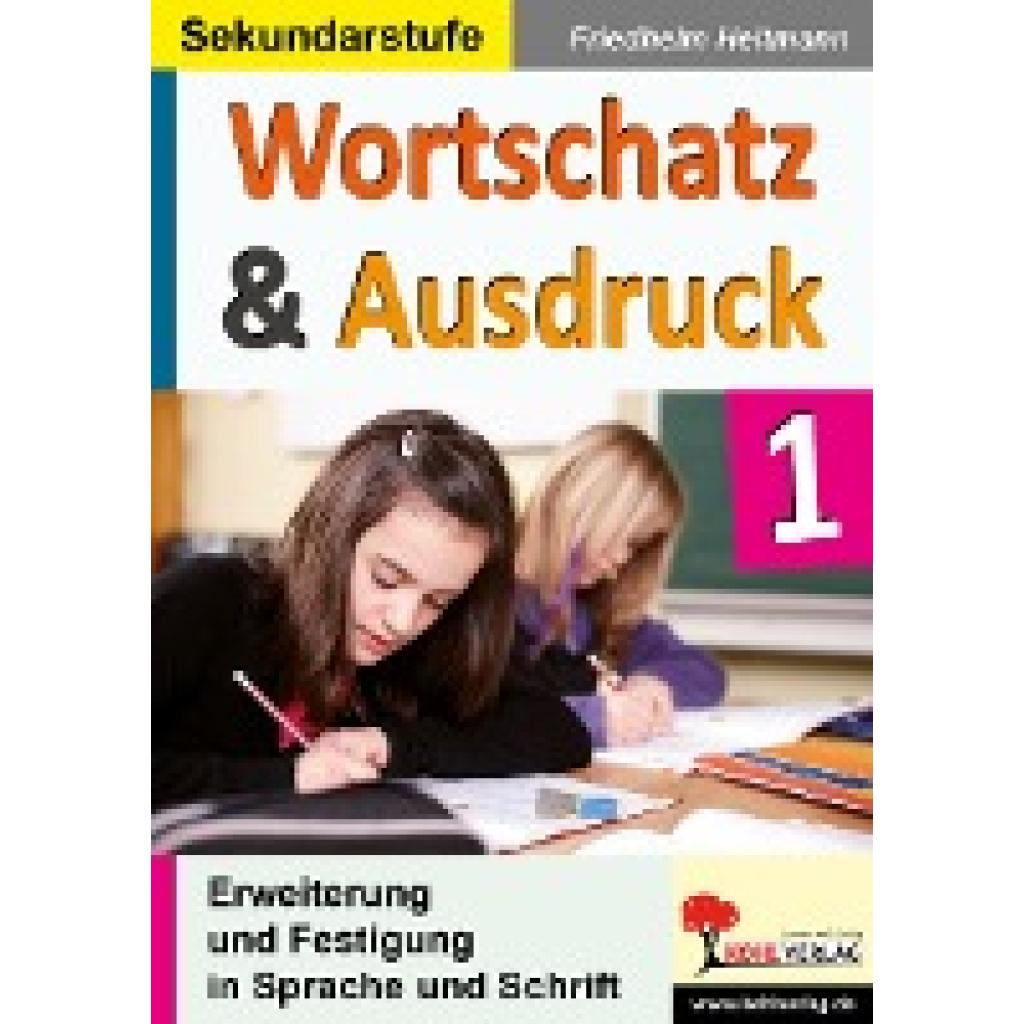
Heitmann, Friedhelm: Wortschatz & Ausdruck Erweiterung & Festigung in Sprache und SchriftWortschatz & Ausdruck Erweiterung & Festigung in Sprache und Schrift , Dieses umfassende Arbeitsheft für die Sekundarstufe, geeignet für die Klassen 5 bis 10, bietet eine Vielzahl an Übungen und Aufgaben, die gezielt darauf abzielen, die Sprachkompetenz der Schüler zu stärken und ihre Fähigkeiten in der Schriftsprache zu verbessern. Die Arbeitsblätter sind ideal für den selbstständigen Einsatz im Unterricht, zum Üben zu Hause oder zur gezielten individuellen Förderung. Dank der beigefügten Lösungen können die Schüler ihre Aufgaben selbstständig kontrollieren und so ihren Fortschritt eigenverantwortlich verfolgen. Eine fundierte Sprach- und Schreibkompetenz sowie ein umfangreicher Wortschatz sind die Grundlage, um Texte sicher zu verstehen und sich sowohl mündlich als auch schriftlich klar auszudrücken. Dieses Arbeitsheft konzentriert sich auf die Erweiterung und Festigung des Wortschatzes sowie die Verbesserung der Ausdrucksfähigkeit in der deutschen Sprache. Es vermittelt essenzielle Grammatikkenntnisse und weiterführendes Wissen zu Verben, Nomen und Adjektiven, während gleichzeitig die Rechtschreibung durch gezielte Aufgaben gefördert wird. Die Arbeitsblätter sind vielfältig einsetzbar und decken verschiedene Leistungsniveaus ab, sodass sie den unterschiedlichen Bedürfnissen und Vorkenntnissen der Schüler gerecht werden. Spielerisches Lernen wird hier besonders betont: Durch interaktive Lernspiele und abwechslungsreiche Übungen wird die Sprachkompetenz auf kreative Weise gestärkt. Dies motiviert die Schüler, sich intensiv mit der deutschen Schriftsprache auseinanderzusetzen, ohne dass der Spaß am Lernen zu kurz kommt. Die Kopiervorlagen haben sich in der Praxis bewährt und können flexibel in verschiedenen Klassenstufen eingesetzt werden. Ob es um die gezielte Wortschatzarbeit geht, die Vertiefung der Kenntnisse in Grammatik, Rechtschreibung oder die systematische Textarbeit - dieses Material bietet zahlreiche Möglichkeiten, die sprachlichen Fähigkeiten der Schüler zu fördern. Die vielseitigen Übungen lassen sich auch problemlos in Auszügen verwenden, um spezifische Themen wie Fremdwörter oder schwierige Wortbedeutungen gezielt zu behandeln. Besonders hervorzuheben ist, dass die Arbeitsblätter so konzipiert sind, dass sie sowohl im Rahmen des regulären Unterrichts als auch in Vertretungsstunden oder in der Freiarbeit effektiv genutzt werden können. Die Kombination aus theoretischen Erklärungen und praxisnahen Übungen garantiert den Lernerfolg und ermöglicht eine nachhaltige Festigung der Sprachfähigkeiten. Die beigefügten Lösungen bieten nicht nur eine wertvolle Selbstkontrolle, sondern unterstützen die Schüler auch bei der eigenständigen Fehleranalyse und Korrektur. Dadurch wird das selbstständige Arbeiten gefördert, und die Schüler erhalten die Möglichkeit, ihre Sprach- und Schreibfähigkeiten kontinuierlich zu verbessern. Insgesamt bietet dieses Arbeitsheft eine ideale Grundlage für den gezielten Ausbau des Wortschatzes, die systematische Wortschatzarbeit und die Stärkung der Grammatikkenntnisse. Es trägt maßgeblich dazu bei, die Ausdrucksfähigkeit der Schüler zu fördern und ihre Sprachkompetenz im schulischen und alltäglichen Kontext zu verbessern. 92 Seiten, mit Lösungen , Zündkabel & Zündkabelstecker > Elektrik & Zündungen , Erscheinungsjahr: 201101, Produktform: Leinen, Autoren: Heitmann, Friedhelm, Seitenzahl/Blattzahl: 82, Keyword: Schreibkompetenz; Kopiervorlagen; Klasse 6; Sekundarstufe; Klasse 8; Freies Schreiben; Ausdrucksvermögen; Sprachkompetenz; Deutschunterricht; Freiarbeit; Klasse 7; Klasse 9; Stationenlernen; Klasse 10; Klasse 5, Fachschema: Deutsch / Lehrermaterial, Bildungsmedien Fächer: Deutsch/ Kommunikation, Fachkategorie: Unterrichtsmaterialien, Sprache: Deutsch, Bildungszweck: für die Sekundarstufe I, Interesse Alter: empfohlenes Alter: ab 10 Jahre, Altersempfehlung / Lesealter: 18, ab Alter: 10, Warengruppe: HC/Schulbücher/Unterrichtsmat./Lehrer, Fachkategorie: Schule und Lernen: Muttersprache: Rechtschreibung und Wortschatz, Text Sprache: ger, UNSPSC: 49019900, Warenverzeichnis für die Außenhandelsstatistik: 49019900, Verlag: Kohl Verlag, Verlag: Kohl Verlag, Verlag: KOHL VERLAG Der Verlag mit dem Baum, Länge: 297, Breite: 210, Höhe: 10, Gewicht: 293, Produktform: Gebunden, Genre: Schule und Lernen, Genre: Schule und Lernen, Herkunftsland: DEUTSCHLAND (DE), Katalog: deutschsprachige Titel, Katalog: Gesamtkatalog, Katalog: Lagerartikel, Book on Demand, ausgew. Medienartikel, Relevanz: 0012, Tendenz: +1, Unterkatalog: AK, Unterkatalog: Bücher, Unterkatalog: Hardcover, Unterkatalog: Lagerartikel, Unterkatalog: Schulbuch, WolkenId: 121552825,80 €*Versand: 0,00 €Sichere Weiterleitung zum Anbieter


-
Wie kann ich in Word 2010 Text frei transformieren?
In Word 2010 gibt es keine direkte Funktion zum freien Transformieren von Text. Du kannst jedoch den Text in eine Textbox einfügen und dann die Größe und Position der Textbox anpassen, um den gewünschten Effekt zu erzielen. Eine andere Möglichkeit besteht darin, den Text in ein Grafikprogramm zu kopieren, dort zu transformieren und dann als Bild in Word einzufügen. **
-
Wie kann ich in Word 2010 den Text fixieren?
Um den Text in Word 2010 zu fixieren, kannst du die Funktion "Text fixieren" verwenden. Gehe dazu auf das Register "Ansicht" und wähle die Option "Text fixieren" aus. Anschließend kannst du den gewünschten Textbereich markieren und er bleibt auch beim Scrollen sichtbar. **
-
Warum ist der Text in Word 2010 nicht sichtbar?
Es gibt mehrere mögliche Gründe dafür, dass der Text in Word 2010 nicht sichtbar ist. Es könnte sein, dass der Text in einer anderen Farbe oder Schriftgröße formatiert ist, die nicht gut lesbar ist. Es ist auch möglich, dass der Text versehentlich ausgeblendet wurde oder dass ein Fehler im Programm vorliegt. Es könnte auch sein, dass der Text außerhalb des sichtbaren Bereichs des Dokuments liegt. **
-
Warum druckt Word 2010 den Text im Textfeld nicht?
Es gibt mehrere mögliche Gründe, warum Word 2010 den Text im Textfeld nicht druckt. Einer der häufigsten Gründe ist, dass das Textfeld möglicherweise als "nicht druckbar" formatiert ist. Überprüfen Sie die Einstellungen des Textfeldes, um sicherzustellen, dass es für den Druck aktiviert ist. Ein weiterer möglicher Grund könnte sein, dass das Textfeld außerhalb des druckbaren Bereichs der Seite liegt. Stellen Sie sicher, dass das Textfeld innerhalb der Seite platziert ist und nicht über den Rand hinausragt. **

Wie kann ich den Kopfzeilenabstand zum Text in Word 2010 ändern?
Um den Kopfzeilenabstand zum Text in Word 2010 zu ändern, musst du zuerst den Kopfzeilenbereich öffnen, indem du doppelt auf die Kopfzeile klickst. Dann gehst du zum Register "Entwurf" und klickst auf "Absatz". Dort kannst du den Abstand vor und nach dem Absatz ändern, um den Abstand zwischen der Kopfzeile und dem Text anzupassen. **
Wie kann ich in Word 2010 Text auf dem Kopf drucken?
Um Text auf dem Kopf zu drucken, kannst du in Word 2010 die Funktion "Text um 180 Grad drehen" verwenden. Markiere den Text, den du auf dem Kopf drucken möchtest, klicke dann mit der rechten Maustaste darauf und wähle "Text um 180 Grad drehen" aus dem Kontextmenü. Anschließend kannst du den Text wie gewohnt drucken. **
Top-Angebote
Produkte zum Begriff 2010:
-
Lexmark Druckbild-Transfereinheit, Drucker ZubehörDas Wartungsset ITU 300K ist eine originale Drucker-Bildübertragungseinheit, die für zuverlässige Leistung in kompatiblen Lexmark-Druckermodellen entwickelt wurde. Diese essentielle Wartungskomponente gewährleistet konsistente Druckqualität durch Aufrechterhaltung der korrekten Bildübertragungsfunktionalität innerhalb des Drucksystems. Sie ist kompatibel mit mehreren Lexmark-Druckerserien, darunter CX 920 de, XC 9235 dte, CS 921 de, XC 9235 de, CX 921 de, CS 921 dh, XC 9235 dxe, XC 9225 und die XC 9235 Serie. Das Set trägt die Herstellerteilenummer 41X1593 und wird von Lexmark hergestellt, um perfekte Kompatibilität und optimale Leistung zu gewährleisten. Als originale Lexmark-Komponente hält diese Bildübertragungseinheit die ursprünglichen Spezifikationen und Qualitätsstandards des Druckers ein. Der regelmässige Austausch der Bildübertragungseinheit hilft, Druckqualitätsprobleme wie schwachen Druck, Streifen oder ungleichmässige Tonerauftragung zu verhindern. Das Wartungsset unterstützt die langfristige Zuverlässigkeit des Druckers und hilft, konsistente Ausgabequalität über verschiedene Druckanwendungen hinweg aufrechtzuerhalten. Die korrekte Installation dieser Komponente trägt zum gesamten Wartungsplan des Druckers bei und hilft, die operative Lebensdauer kompatibler Lexmark-Drucksysteme zu verlängern. Dieses Ersatzteil ist essenziell für die Aufrechterhaltung professioneller Druckqualität in Büroumgebungen, in denen konsistente Dokumentenausgabe erforderlich ist.736,79 €*Versand: 0,00 €Sichere Weiterleitung zum Anbieter
-
Epson WF-2010WF Tinte 8 Patronen Set von D&C für Drucker WF 2010 WF8er-Set XL-Patronen kompatibel Epson Workforce WF-2010WF Druckerpatronen SPARSET bestehend aus den Farben: 2x Druckerpatrone kompatibel zu Epson T1631BK Schwarz von D&C 2x Druckerpatrone kompatibel zu Epson T1632C Cyan von D&C 2x Druckerpatrone kompatibel zu Epson T1633M Magenta von D&C 2x Druckerpatrone kompatibel zu Epson T1634Y Yellow von D&C Alle Patronen mit großer Tinten-Füllmenge und mit neuem Chip für Workforce Drucker D&C- Patrone kompatibel zu 16XL Schwarz ist befüllt mit 17ml Tinte. D&C- Patronen kompatibel zu 16XL cyan, magenta, gelb jeweils befüllt mit 16ml Tinte + Jetzt kostengünstig umsteigen, ohne auf die gewohnt hohe Qualität der Originalpatronen zu verzichten. + D&C Patronen besitzen die volle Gerätezuverlässigkeit! + Einfach auspacken, einsetzen und weiterdrucken.16,64 €*Versand: 3,90 €Sichere Weiterleitung zum Anbieter
-
Heitmann, Friedhelm: Wortschatz & Ausdruck Erweiterung & Festigung in Sprache und SchriftWortschatz & Ausdruck Erweiterung & Festigung in Sprache und Schrift , Dieses umfassende Arbeitsheft für die Sekundarstufe, geeignet für die Klassen 5 bis 10, bietet eine Vielzahl an Übungen und Aufgaben, die gezielt darauf abzielen, die Sprachkompetenz der Schüler zu stärken und ihre Fähigkeiten in der Schriftsprache zu verbessern. Die Arbeitsblätter sind ideal für den selbstständigen Einsatz im Unterricht, zum Üben zu Hause oder zur gezielten individuellen Förderung. Dank der beigefügten Lösungen können die Schüler ihre Aufgaben selbstständig kontrollieren und so ihren Fortschritt eigenverantwortlich verfolgen. Eine fundierte Sprach- und Schreibkompetenz sowie ein umfangreicher Wortschatz sind die Grundlage, um Texte sicher zu verstehen und sich sowohl mündlich als auch schriftlich klar auszudrücken. Dieses Arbeitsheft konzentriert sich auf die Erweiterung und Festigung des Wortschatzes sowie die Verbesserung der Ausdrucksfähigkeit in der deutschen Sprache. Es vermittelt essenzielle Grammatikkenntnisse und weiterführendes Wissen zu Verben, Nomen und Adjektiven, während gleichzeitig die Rechtschreibung durch gezielte Aufgaben gefördert wird. Die Arbeitsblätter sind vielfältig einsetzbar und decken verschiedene Leistungsniveaus ab, sodass sie den unterschiedlichen Bedürfnissen und Vorkenntnissen der Schüler gerecht werden. Spielerisches Lernen wird hier besonders betont: Durch interaktive Lernspiele und abwechslungsreiche Übungen wird die Sprachkompetenz auf kreative Weise gestärkt. Dies motiviert die Schüler, sich intensiv mit der deutschen Schriftsprache auseinanderzusetzen, ohne dass der Spaß am Lernen zu kurz kommt. Die Kopiervorlagen haben sich in der Praxis bewährt und können flexibel in verschiedenen Klassenstufen eingesetzt werden. Ob es um die gezielte Wortschatzarbeit geht, die Vertiefung der Kenntnisse in Grammatik, Rechtschreibung oder die systematische Textarbeit - dieses Material bietet zahlreiche Möglichkeiten, die sprachlichen Fähigkeiten der Schüler zu fördern. Die vielseitigen Übungen lassen sich auch problemlos in Auszügen verwenden, um spezifische Themen wie Fremdwörter oder schwierige Wortbedeutungen gezielt zu behandeln. Besonders hervorzuheben ist, dass die Arbeitsblätter so konzipiert sind, dass sie sowohl im Rahmen des regulären Unterrichts als auch in Vertretungsstunden oder in der Freiarbeit effektiv genutzt werden können. Die Kombination aus theoretischen Erklärungen und praxisnahen Übungen garantiert den Lernerfolg und ermöglicht eine nachhaltige Festigung der Sprachfähigkeiten. Die beigefügten Lösungen bieten nicht nur eine wertvolle Selbstkontrolle, sondern unterstützen die Schüler auch bei der eigenständigen Fehleranalyse und Korrektur. Dadurch wird das selbstständige Arbeiten gefördert, und die Schüler erhalten die Möglichkeit, ihre Sprach- und Schreibfähigkeiten kontinuierlich zu verbessern. Insgesamt bietet dieses Arbeitsheft eine ideale Grundlage für den gezielten Ausbau des Wortschatzes, die systematische Wortschatzarbeit und die Stärkung der Grammatikkenntnisse. Es trägt maßgeblich dazu bei, die Ausdrucksfähigkeit der Schüler zu fördern und ihre Sprachkompetenz im schulischen und alltäglichen Kontext zu verbessern. 92 Seiten, mit Lösungen , Zündkabel & Zündkabelstecker > Elektrik & Zündungen , Erscheinungsjahr: 201101, Produktform: Leinen, Autoren: Heitmann, Friedhelm, Seitenzahl/Blattzahl: 82, Keyword: Schreibkompetenz; Kopiervorlagen; Klasse 6; Sekundarstufe; Klasse 8; Freies Schreiben; Ausdrucksvermögen; Sprachkompetenz; Deutschunterricht; Freiarbeit; Klasse 7; Klasse 9; Stationenlernen; Klasse 10; Klasse 5, Fachschema: Deutsch / Lehrermaterial, Bildungsmedien Fächer: Deutsch/ Kommunikation, Fachkategorie: Unterrichtsmaterialien, Sprache: Deutsch, Bildungszweck: für die Sekundarstufe I, Interesse Alter: empfohlenes Alter: ab 10 Jahre, Altersempfehlung / Lesealter: 18, ab Alter: 10, Warengruppe: HC/Schulbücher/Unterrichtsmat./Lehrer, Fachkategorie: Schule und Lernen: Muttersprache: Rechtschreibung und Wortschatz, Text Sprache: ger, UNSPSC: 49019900, Warenverzeichnis für die Außenhandelsstatistik: 49019900, Verlag: Kohl Verlag, Verlag: Kohl Verlag, Verlag: KOHL VERLAG Der Verlag mit dem Baum, Länge: 297, Breite: 210, Höhe: 10, Gewicht: 293, Produktform: Gebunden, Genre: Schule und Lernen, Genre: Schule und Lernen, Herkunftsland: DEUTSCHLAND (DE), Katalog: deutschsprachige Titel, Katalog: Gesamtkatalog, Katalog: Lagerartikel, Book on Demand, ausgew. Medienartikel, Relevanz: 0012, Tendenz: +1, Unterkatalog: AK, Unterkatalog: Bücher, Unterkatalog: Hardcover, Unterkatalog: Lagerartikel, Unterkatalog: Schulbuch, WolkenId: 121552825,80 €*Versand: 0,00 €Sichere Weiterleitung zum Anbieter
-
Wie kann man in PowerPoint 2010 die Farbe der Schrift in einer Animation ändern?
Um die Farbe der Schrift in einer Animation in PowerPoint 2010 zu ändern, müssen Sie zunächst die Animation auswählen, auf die Sie die Farbänderung anwenden möchten. Klicken Sie dann auf die Registerkarte "Animationen" und wählen Sie "Animationseffekte" aus. Klicken Sie auf "Effektoptionen" und wählen Sie "Farbe" aus. Wählen Sie die gewünschte Farbe aus und bestätigen Sie die Änderung. **
-
Wie kann man in Word 2010 Text biegen?
In Word 2010 gibt es keine direkte Funktion zum Biegen von Text. Allerdings können Sie Text in Word 2010 in Formen einfügen und diese dann biegen. Dazu können Sie eine Form auswählen, den Text in die Form einfügen und dann die Form entsprechend biegen oder verformen. **
-
Wie kann ich in Word 2010 Text frei transformieren?
In Word 2010 gibt es keine direkte Funktion zum freien Transformieren von Text. Du kannst jedoch den Text in eine Textbox einfügen und dann die Größe und Position der Textbox anpassen, um den gewünschten Effekt zu erzielen. Eine andere Möglichkeit besteht darin, den Text in ein Grafikprogramm zu kopieren, dort zu transformieren und dann als Bild in Word einzufügen. **
-
Wie kann ich in Word 2010 den Text fixieren?
Um den Text in Word 2010 zu fixieren, kannst du die Funktion "Text fixieren" verwenden. Gehe dazu auf das Register "Ansicht" und wähle die Option "Text fixieren" aus. Anschließend kannst du den gewünschten Textbereich markieren und er bleibt auch beim Scrollen sichtbar. **
Ähnliche Suchbegriffe für 2010
-
Warum ist der Text in Word 2010 nicht sichtbar?
Es gibt mehrere mögliche Gründe dafür, dass der Text in Word 2010 nicht sichtbar ist. Es könnte sein, dass der Text in einer anderen Farbe oder Schriftgröße formatiert ist, die nicht gut lesbar ist. Es ist auch möglich, dass der Text versehentlich ausgeblendet wurde oder dass ein Fehler im Programm vorliegt. Es könnte auch sein, dass der Text außerhalb des sichtbaren Bereichs des Dokuments liegt. **
-
Warum druckt Word 2010 den Text im Textfeld nicht?
Es gibt mehrere mögliche Gründe, warum Word 2010 den Text im Textfeld nicht druckt. Einer der häufigsten Gründe ist, dass das Textfeld möglicherweise als "nicht druckbar" formatiert ist. Überprüfen Sie die Einstellungen des Textfeldes, um sicherzustellen, dass es für den Druck aktiviert ist. Ein weiterer möglicher Grund könnte sein, dass das Textfeld außerhalb des druckbaren Bereichs der Seite liegt. Stellen Sie sicher, dass das Textfeld innerhalb der Seite platziert ist und nicht über den Rand hinausragt. **
-
Wie kann ich den Kopfzeilenabstand zum Text in Word 2010 ändern?
Um den Kopfzeilenabstand zum Text in Word 2010 zu ändern, musst du zuerst den Kopfzeilenbereich öffnen, indem du doppelt auf die Kopfzeile klickst. Dann gehst du zum Register "Entwurf" und klickst auf "Absatz". Dort kannst du den Abstand vor und nach dem Absatz ändern, um den Abstand zwischen der Kopfzeile und dem Text anzupassen. **
-
Wie kann ich in Word 2010 Text auf dem Kopf drucken?
Um Text auf dem Kopf zu drucken, kannst du in Word 2010 die Funktion "Text um 180 Grad drehen" verwenden. Markiere den Text, den du auf dem Kopf drucken möchtest, klicke dann mit der rechten Maustaste darauf und wähle "Text um 180 Grad drehen" aus dem Kontextmenü. Anschließend kannst du den Text wie gewohnt drucken. **
* Alle Preise verstehen sich inklusive der gesetzlichen Mehrwertsteuer und ggf. zuzüglich Versandkosten. Die Angebotsinformationen basieren auf den Angaben des jeweiligen Shops und werden über automatisierte Prozesse aktualisiert. Eine Aktualisierung in Echtzeit findet nicht statt, so dass es im Einzelfall zu Abweichungen kommen kann. ** Hinweis: Teile dieses Inhalts wurden von KI erstellt.